Série : WordPress de zéro : créer, remplir et personnaliser son site · Partie 1 sur 1Voir 1 partie
- Comment créer un site avec WordPress en 10 étapes ? Le Guide WordPress complet . ← vous êtes ici
Introduction
Vous venez de décider de créer votre site avec WordPress ? Excellent choix. WordPress fait tourner une part énorme du web mondial, et pour une bonne raison : il permet de construire à peu près n’importe quel type de site — blog, vitrine, portfolio, boutique en ligne — sans écrire une seule ligne de code, tout en restant totalement propriétaire de son contenu.
Mais soyons honnêtes : le premier contact avec WordPress peut donner le sentiment d’êtres perdu . Entre le nom de domaine, l’hébergement, l’installation, et surtout cette fameuse rubrique « Réglages » remplie d’onglets mystérieux, il est facile de se sentir perdu — ou pire, de bâcler des étapes qui vous coûteront cher plus tard.
C’est exactement ce que ce guide veut éviter. Ici, on ne se contente pas de survoler. On avance en 10 étapes claires, du nom de domaine à la mise en ligne, et on passe en revue absolument tous les réglages de base de WordPress, un par un, en expliquant à quoi ils servent et comment les configurer correctement dès le départ. Que vous partiez complètement de zéro ou que vous ayez déjà bidouillé un site, vous ressortirez de cette lecture avec une installation propre, sécurisée et prête à accueillir vos contenus.
Les 10 étapes, en un coup d’œil :
Comptez une à deux heures pour tout mettre en place à votre rythme. C’est parti.
Étape 1 — Choisir son nom de domaine et son hébergement
Avant même de toucher à WordPress, il faut deux fondations : un nom de domaine et un hébergement. Ce sont les deux briques sans lesquelles votre site ne peut pas exister en ligne.
Le nom de domaine
Le nom de domaine, c’est l’adresse de votre site sur internet — l’équivalent de votre adresse postale. Par exemple, guide-wp.com est un nom de domaine. Il se compose de deux parties : le nom (guide-wp) et l’extension (.fr, .com, .net, etc.).
Quelques principes pour bien le choisir :
- Court et mémorisable : plus il est simple, mieux on le retient.
- Facile à prononcer et à épeler : imaginez le donner à l’oral, au téléphone.
- Sans tirets si possible, et sans caractères spéciaux ou accents.
- Cohérent avec votre projet : il vous accompagnera longtemps, changer de nom de domaine plus tard est douloureux (référencement, e-mails, notoriété).
Pour l’extension, le .fr rassure une audience française et est excellent pour le référencement local ; le .com reste la référence internationale. Vérifiez la disponibilité du nom directement chez un hébergeur ou un registrar avant de vous décider.
L’hébergement
Si le nom de domaine est votre adresse, l’hébergement est le terrain sur lequel votre maison est construite. Un hébergeur est une entreprise qui stocke les fichiers et la base de données de votre site sur ses serveurs, pour qu’il soit accessible 24h/24.
Quand on débute, le bon choix est un hébergement mutualisé : votre site partage un serveur avec d’autres, ce qui réduit fortement les coûts tout en restant largement suffisant pour un site qui démarre. Comptez généralement entre 3 et 10 € par mois.
Les critères à regarder avant de choisir :
- La performance des serveurs (un site lent fait fuir les visiteurs et déplaît à Google).
- La qualité et la réactivité du support client — croyez-moi, le jour où quelque chose casse, ça change tout.
- Le taux de disponibilité (« uptime »), idéalement 99,9 % ou plus.
- La simplicité d’utilisation, notamment la présence d’un panneau de gestion clair (type cPanel).
- L’installation de WordPress en 1 clic et le certificat SSL gratuit inclus.
À savoir
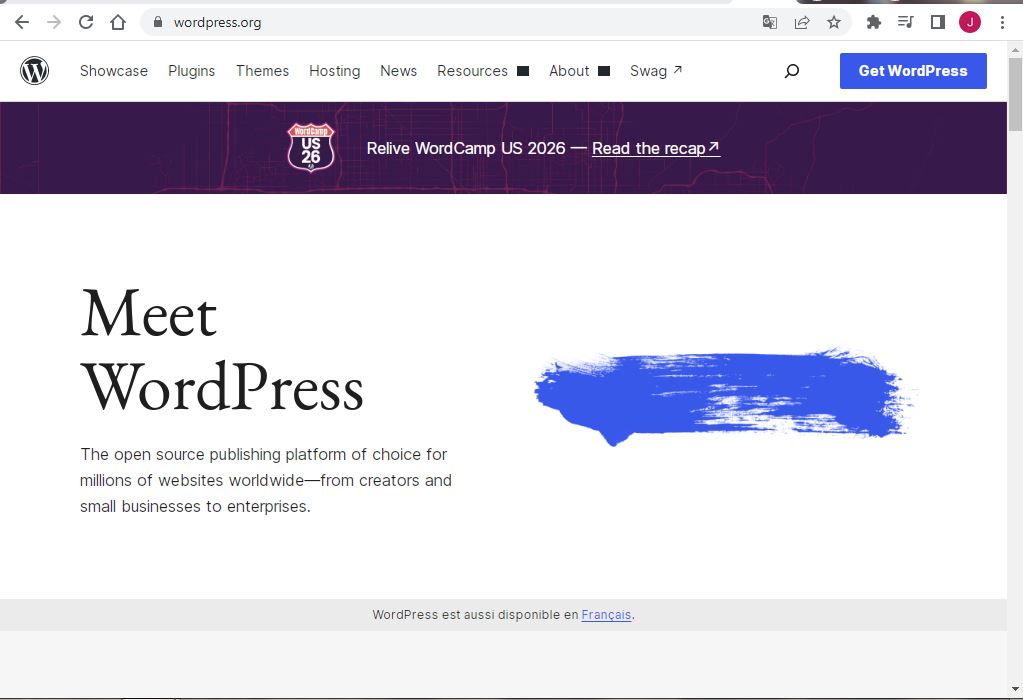
Attention au piège classique : WordPress.com ≠ WordPress.org. WordPress.com est une plateforme hébergée avec des limites (publicités imposées, personnalisation bridée sur les offres gratuites). Le WordPress dont on parle dans ce guide, c’est WordPress.org : le logiciel libre et gratuit que l’on installe chez son propre hébergeur. C’est la version « auto-hébergée », la seule qui vous rend 100 % propriétaire et maître de votre site.
Pour bien saisir la différence d’un coup d’œil :
| Critère | WordPress.com (offre gratuite) | WordPress.org (auto-hébergé) |
|---|---|---|
| Coût | Gratuit (options payantes) | Logiciel gratuit + hébergement (~3-10 €/mois) |
| Hébergement | Inclus, non maîtrisé | Chez l’hébergeur de votre choix |
| Nom de domaine | Sous-domaine imposé (monsite.wordpress.com) | Votre propre domaine (guide-wp.com) |
| Extensions (plugins) | Bloquées sur les offres basses | Toutes, librement |
| Thèmes | Choix limité | Tous, + les vôtres |
| Publicités imposées | Oui | Non |
| Propriété / contrôle | Limités | Total |
| Idéal pour | Tester sans engagement | Un vrai site professionnel |
-
wordpress.org
En clair : pour le projet de ce guide, c’est WordPress.org.
Étape 2 — Installer (ou retrouver) WordPress
Une fois votre nom de domaine et votre hébergement en poche, place à WordPress. Et bonne nouvelle : vous n’aurez probablement presque rien à faire. Aujourd’hui, la plupart des hébergeurs installent WordPress pour vous. Voici les trois cas de figure — repérez le vôtre.
Cas 1 : WordPress est déjà préinstallé (le plus fréquent)
Chez de nombreux hébergeurs, surtout ceux orientés WordPress, le logiciel est déjà installé à la fin de votre inscription. Vous n’avez rien à faire : rendez-vous à l’adresse votredomaine.com/wp-admin, connectez-vous avec les identifiants fournis par votre hébergeur (regardez vos e-mails de bienvenue), et vous voilà dans le tableau de bord. Pensez simplement à remplacer le mot de passe par défaut par un mot de passe fort.
Cas 2 : l’installation en 1 clic
Si WordPress n’est pas encore là, votre hébergeur propose presque toujours une installation automatique en 1 clic, via un outil comme Softaculous. Vous indiquez sur quel domaine installer WordPress, vous choisissez vos identifiants, et le logiciel s’occupe de tout en quelques secondes.
Trois conseils au moment de l’installation :
- Ne choisissez jamais « admin » comme identifiant : c’est le premier que testent les robots malveillants. Prenez un identifiant unique.
- Utilisez un mot de passe long et complexe, et notez-le immédiatement dans un endroit sûr (un gestionnaire de mots de passe, idéalement).
- Ne vous laissez pas piéger par le choix du thème proposé. Certains assistants (Softaculous, par exemple) vous proposent de sélectionner un thème dès cette étape, parfois accompagné d’un lot d’extensions préinstallées. Le réflexe malin : passez cette étape ou laissez le thème par défaut. Vous choisirez votre thème tranquillement plus tard, depuis WordPress (étape 7), sans vous retrouver avec une pile de thèmes et de plugins imposés à désinstaller.
[
Cas 3 : l’installation manuelle (rare)
Si votre hébergeur ne propose aucune installation assistée, ou si vous voulez comprendre les rouages, l’installation manuelle consiste à télécharger WordPress sur le site officiel, à l’envoyer sur le serveur via FTP, à créer une base de données, puis à lancer l’assistant d’installation dans le navigateur. C’est plus technique, mais parfaitement faisable en suivant un tutoriel pas à pas. (→ article dédié : « Installer WordPress manuellement, étape par étape »)
Dans tous les cas, notez et conservez vos identifiants de connexion en lieu sûr.
Sécuriser votre site : le certificat SSL (HTTPS)
Votre WordPress est en place ? Assurez-vous maintenant qu’il est bien sécurisé en HTTPS grâce à un certificat SSL. C’est lui qui affiche le petit cadenas dans la barre du navigateur. Il chiffre les données échangées (à commencer par vos identifiants de connexion), rassure vos visiteurs, et constitue un critère de référencement pour Google — ce n’est donc pas réservé aux boutiques en ligne.
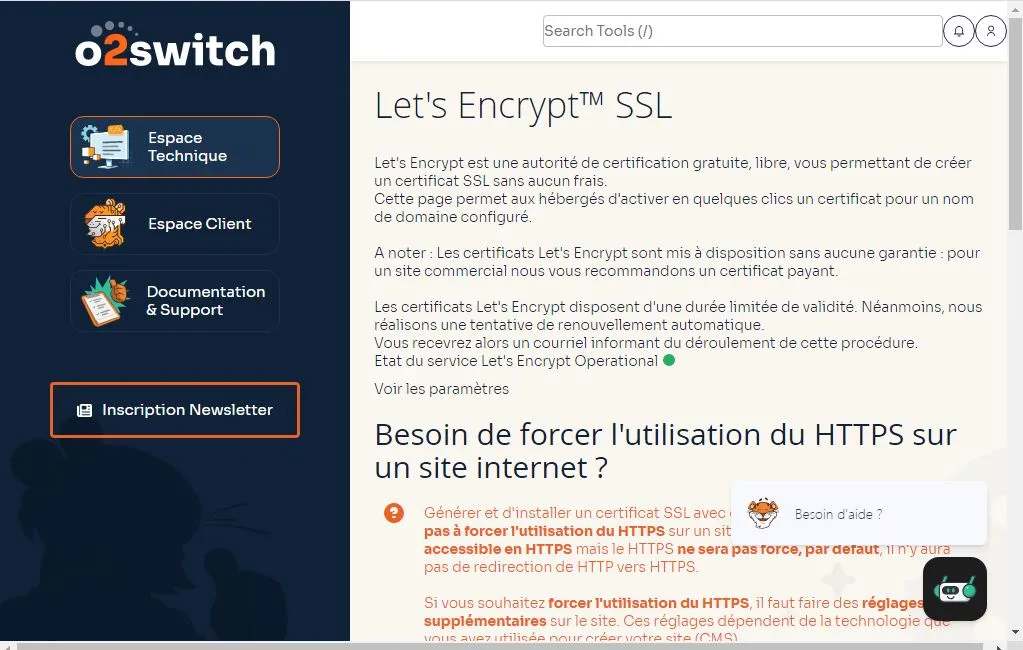
Aujourd’hui, tous les hébergeurs sérieux fournissent un certificat SSL gratuit (via l’autorité Let’s Encrypt), le plus souvent activé automatiquement. Si ce n’est pas le cas, vous le générez en un clic depuis votre panneau d’hébergement, dans une rubrique « Sécurité » ou « SSL/TLS ».
-
Let’s Encrypt SSL
Passer tout le site en HTTPS
Créer le certificat SSL ne suffit pas toujours : il faut vérifier que votre site s’affiche bien en https://. Deux contrôles :
- Chez votre hébergeur, activez l’option « Forcer le HTTPS » si elle existe (elle redirige automatiquement tout le trafic
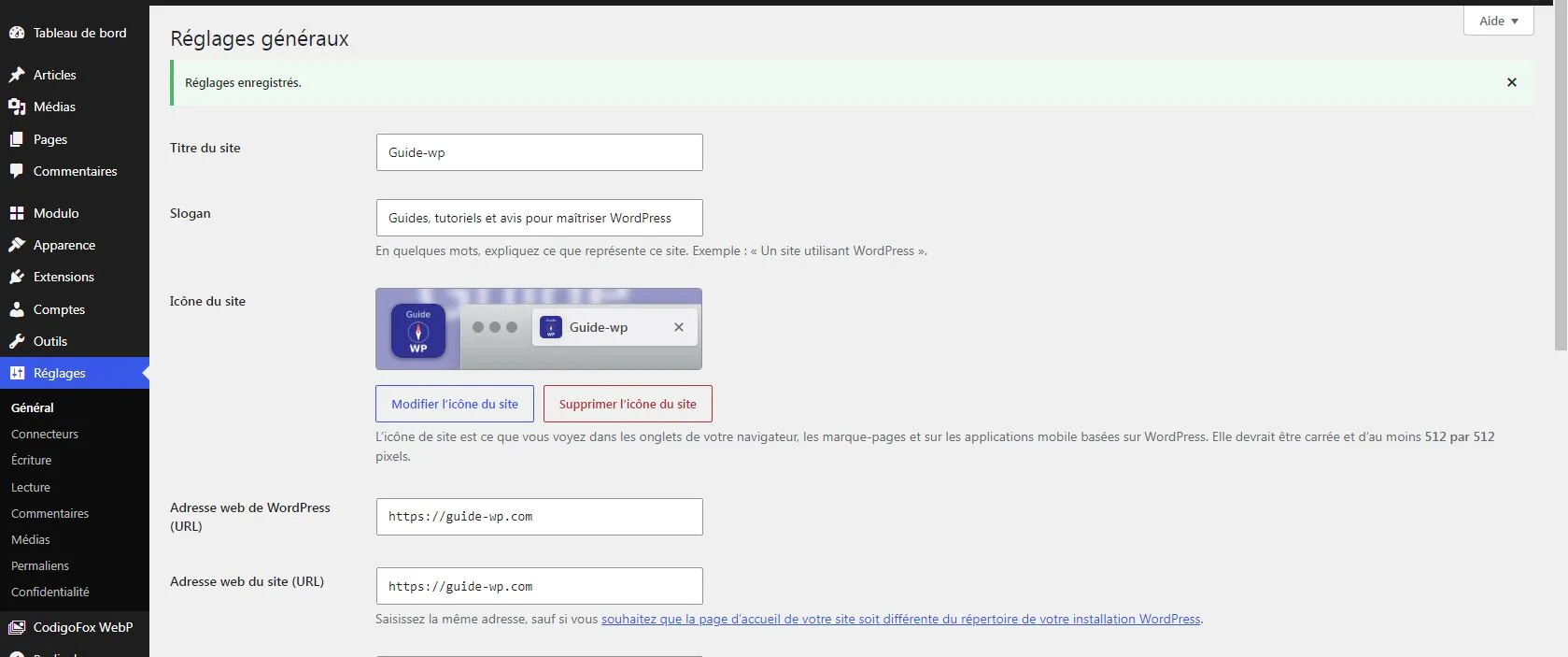
httpvershttps). - Dans WordPress, allez dans Réglages → Général et vérifiez que l’adresse de WordPress et l’adresse du site commencent bien par
https://. Si ce n’est pas le cas, ajoutez le « s » manquant dans les deux champs, puis enregistrez.
C’est le réflexe que presque personne ne vérifie après une préinstallation : l’hébergeur installe parfois WordPress en http:// (ou sur une URL temporaire). Ce petit contrôle évite d’afficher un site « non sécurisé ».
Félicitations : vous avez un site WordPress sécurisé ! Il est encore vide et impersonnel, mais tout est là. Avant de nous précipiter sur le design, prenons le temps de le paramétrer proprement — c’est ce qui fait toute la différence entre un site amateur et un site professionnel.
Attention
Le réflexe que presque personne ne vérifie après une préinstallation. Quand l’hébergeur installe WordPress automatiquement, il le fait parfois en http:// (ou sur une URL temporaire). Une fois votre SSL actif, allez dans Réglages → Général et vérifiez que l’adresse de WordPress et l’adresse du site commencent bien toutes les deux par https://. C’est ce petit contrôle qui évite d’avoir un site affiché comme « non sécurisé ».
Étape 3 — Se connecter et découvrir le tableau de bord
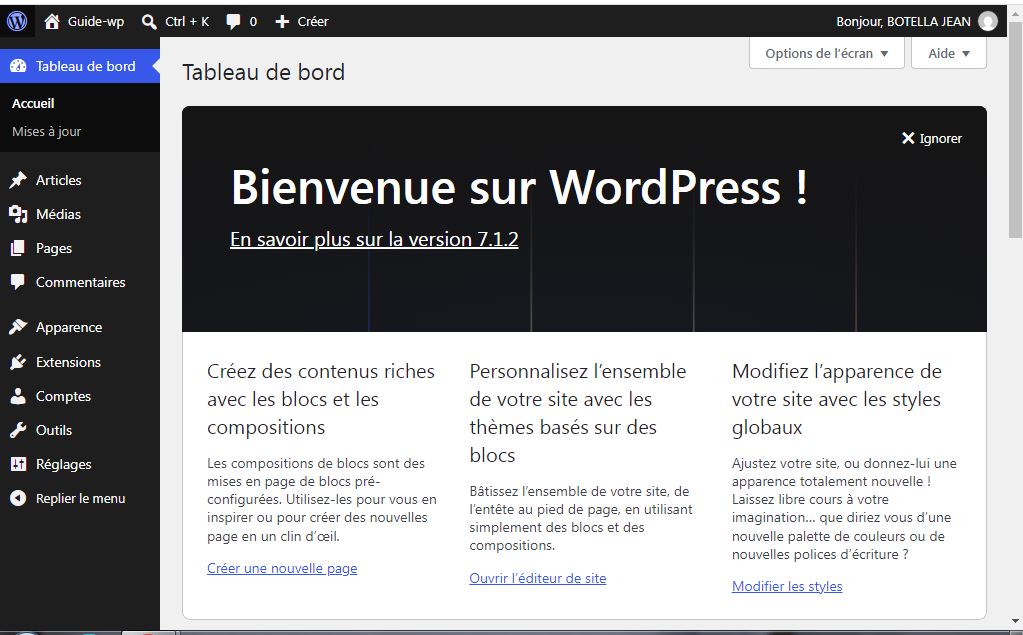
Pour administrer votre site, rendez-vous à l’adresse votredomaine.com/wp-admin. Saisissez l’identifiant et le mot de passe définis à l’installation : vous voilà dans le tableau de bord, le centre de contrôle de WordPress.
-
Barre d'outils
Toujours visible, elle donne accès au site public, à la recherche (Ctrl + K), aux commentaires, à la création rapide et à votre profil. Certaines extensions y ajoutent leurs propres raccourcis.
-
Menu d'administration
Le cœur de WordPress : vos contenus (articles, pages, médias), l'apparence du site, les extensions, les comptes et les réglages. Les extensions installées y ajoutent souvent leurs propres menus.
-
Options de l'écran et Aide
« Options de l'écran » permet d'afficher ou masquer des éléments de la page. « Aide » donne des explications sur la page en cours. Présents sur la plupart des écrans.
-
Zone de travail
C'est ici que s'affiche le contenu de la page choisie dans le menu. Sur le tableau de bord, vous y trouvez un résumé de votre site et des raccourcis.
Prenez trente secondes pour repérer le menu de gauche, que vous utiliserez en permanence :
- Tableau de bord : la vue d’accueil, avec les mises à jour et un aperçu de l’activité.
- Articles : vos publications de blog, datées et classées par catégories.
- Médias : votre bibliothèque d’images, vidéos et documents.
- Pages : vos pages fixes (Accueil, À propos, Contact…).
- Commentaires : la modération des commentaires.
- Apparence : le thème, l’éditeur de site, les menus.
- Extensions : les plugins qui ajoutent des fonctionnalités.
- Utilisateurs : les comptes et leurs rôles.
- Outils : import/export, santé du site.
- Réglages : la configuration de fond du site — c’est notre prochaine grande étape.
Note
Selon votre hébergeur, vous verrez peut-être déjà une ou deux extensions préinstallées (un plugin de cache comme LiteSpeed Cache, par exemple, si votre serveur le prend en charge). Nous y reviendrons dans la section performance.
Étape 4 — Configurer tous les réglages de WordPress
Voici le cœur de ce guide. La rubrique Réglages contient sept onglets historiques (Général, Écriture, Lecture, Discussion, Médias, Permaliens, Confidentialité), auxquels les versions récentes de WordPress ajoutent un écran Connecteurs. Beaucoup de débutants n’en configurent qu’un ou deux. On va tous les passer en revue, dans l’ordre, pour que rien ne soit laissé au hasard.
4.1 Réglages → Général
C’est la carte d’identité de votre site. Chaque champ compte :
- Titre du site : le nom de votre site, affiché dans l’onglet du navigateur, dans les résultats Google et souvent dans l’en-tête. Mettez le vrai nom de votre projet.
- Slogan : une courte phrase de description. Par défaut, WordPress y met « Un site utilisant WordPress » — changez-le immédiatement (ou videz le champ), car il peut apparaître publiquement. Rédigez un slogan clair qui résume votre activité.
- Adresse web de WordPress (URL) et Adresse web du site (URL) : ces deux champs indiquent où sont installés les fichiers et à quelle adresse répond le site. N’y touchez pas si votre site fonctionne : une erreur ici peut le rendre totalement inaccessible. Vérifiez simplement qu’ils commencent bien par
https://(grâce à votre certificat SSL). Sinon, comme vu précédemment, ajoutez le « s » dans les deux champs. » - Adresse de messagerie d’administration : l’e-mail qui reçoit les notifications importantes (mises à jour, nouveaux comptes, alertes). Utilisez une adresse que vous consultez réellement.
- Inscription (« Tout le monde peut s’inscrire ») : laissez cette case décochée sur un site classique. Ne l’activez que si vous avez besoin que des visiteurs créent un compte (espace membres, boutique…). Une inscription ouverte inutilement est une porte d’entrée pour les spams.
- Rôle par défaut de tout nouvel utilisateur : laissez sur Abonné, le rôle le moins privilégié. On ne donne jamais plus de droits que nécessaire.
- Langue du site : vérifiez qu’elle est bien sur Français. Si l’interface est en anglais, changez-la ici, enregistrez, et tout se traduit.
- Fuseau horaire : choisissez votre ville (par exemple « Paris ») plutôt qu’un décalage UTC. Cela garantit que vos publications programmées partent à la bonne heure.
- Format de date et Format d’heure : choisissez l’affichage qui vous convient (par exemple
21 septembre 2026et4 h 30). - La semaine commence le : « Lundi » en France.
Pensez à cliquer sur Enregistrer les modifications en bas de page — ce bouton existe sur chaque onglet des réglages.
4.2 Réglages → Écriture
Souvent négligé, cet onglet gère la manière dont vous publiez :
- Catégorie par défaut des articles : tout article publié sans catégorie atterrit ici. Par défaut, c’est « Non classé ». Créez plutôt une catégorie pertinente (dans Articles → Catégories) et définissez-la comme catégorie par défaut — un site sans articles « Non classé » fait tout de suite plus soigné.
- Format par défaut des articles : laissez sur « Standard » dans la plupart des cas.
- Publier par e-mail : WordPress permet historiquement de publier un article en envoyant un simple courriel à une adresse secrète (via un compte POP3). C’est une fonction ancienne, rarement utile aujourd’hui : laissez ces champs (serveur de messagerie, port, identifiant, mot de passe) vides, sauf besoin très spécifique.
- Services de mise à jour (ping) : une liste d’adresses (par défaut
rpc.pingomatic.com) que WordPress notifie à chaque nouvel article. Le réglage par défaut convient très bien ; inutile d’y toucher au démarrage.
4.3 Réglages → Lecture
Cet onglet contient un réglage critique pour votre référencement. Ne le sautez surtout pas.
- Votre page d’accueil affiche : deux choix. « Vos derniers articles » transforme la page d’accueil en flux de blog. « Une page statique » vous permet de désigner une page d’accueil fixe (idéale pour un site vitrine ou une boutique) et, séparément, une page qui listera les articles. Pour la plupart des sites professionnels, choisissez Une page statique — nous créerons ces pages à l’étape suivante.
- Les pages du site doivent afficher au plus X articles : le nombre d’articles listés par page de blog. 10 est une bonne valeur de départ.
- Chaque article d’un flux inclut : « Le texte complet » ou « Un extrait ». L’extrait est souvent préférable (il incite à cliquer et allège les flux RSS).
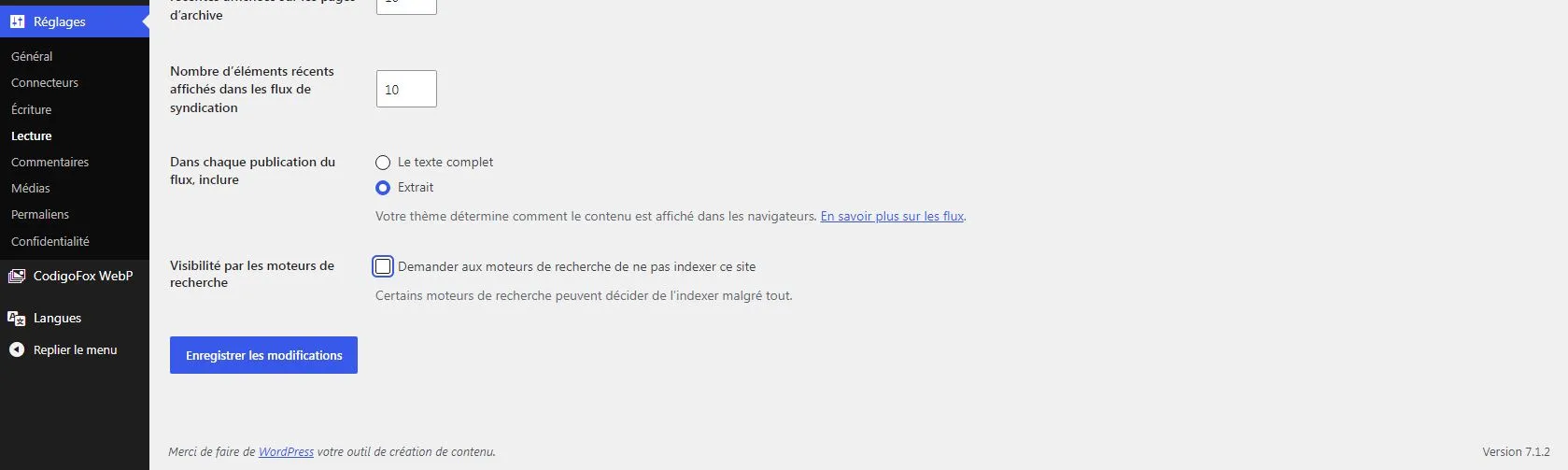
- Visibilité par les moteurs de recherche : le réglage à ne jamais oublier. La case « Demander aux moteurs de recherche de ne pas indexer ce site » doit rester décochée une fois votre site prêt. Si elle est cochée, Google ignorera purement et simplement votre site, et personne ne le trouvera. Beaucoup de débutants la laissent cochée par erreur et se demandent pendant des mois pourquoi ils n’apparaissent nulle part. Vérifiez-la deux fois.
Astuce
Astuce : pendant que vous construisez votre site (avant l’ouverture au public), vous pouvez laisser cette case cochée pour éviter d’être indexé prématurément. Mais notez-le quelque part et décochez-la impérativement le jour du lancement.
-
Bouton de visibilité du site par les moteurs de recherches
Bouton permettant de demander de ne pas indexer votre site web par les moteurs de recherches Google , Bing etc ….
4.4 Réglages → Discussion
Cet onglet gère les commentaires. Même si vous ne comptez pas en avoir, il faut le configurer pour éviter le spam.
- Réglages par défaut des articles : trois cases. « Tenter de notifier les blogs liés » et « Autoriser les notifications de liens (pingbacks et trackbacks) » concernent les liens croisés entre blogs — c’est une source de spam bien connue, vous pouvez les décocher sans regret. La troisième, « Autoriser les commentaires », décide si les nouveaux articles acceptent les commentaires : oui sur un blog, à décocher sur un site vitrine.
- Autres réglages des commentaires : exigez que l’auteur renseigne nom et e-mail, et surtout activez la fermeture automatique des commentaires sur les articles de plus de X jours (14 par défaut) — les vieux articles sont un nid à spam. Vous y réglez aussi la case d’acceptation des cookies et les commentaires imbriqués (réponses en cascade, 5 niveaux par défaut).
- M’envoyer un message lorsque : recevez une notification à chaque commentaire, et/ou quand un commentaire attend la modération. Utile pour ne rien manquer au début.
- Avant la publication d’un commentaire : cochez « Le commentaire doit être approuvé manuellement ». Rien ne se publie sans votre feu vert — la meilleure protection anti-spam native.
- Modération des commentaires : vous pouvez mettre en attente tout commentaire contenant plus de X liens (2 par défaut — les spams en contiennent souvent beaucoup), ou certains mots-clés.
- Clés de commentaire non autorisées : les commentaires contenant ces mots (ou une IP, un e-mail) sont directement supprimés.
- Avatars : WordPress utilise le système Gravatar (une image liée à l’adresse e-mail). Vous pouvez activer ou non leur affichage, choisir la « classification » maximale (G, PG, R, X) et l’avatar par défaut des visiteurs sans Gravatar.
Si vous ne voulez aucun commentaire sur tout le site, le plus propre est de les désactiver globalement (via une extension ou en réglant chaque type de contenu), plutôt que de subir le spam.
4.5 Réglages → Médias
Cet onglet définit les dimensions des images générées automatiquement par WordPress.
- Taille des miniatures, taille moyenne, grande taille : à chaque image envoyée, WordPress crée plusieurs versions redimensionnées. Les valeurs par défaut conviennent à la majorité des sites ; ne les modifiez que si votre thème l’exige.
- Organiser mes fichiers envoyés dans des dossiers basés sur le mois et l’année : laissez cette case cochée. Cela range votre bibliothèque de médias par date et évite d’accumuler des milliers de fichiers dans un seul dossier.
À savoir
Un mot sur la performance : les images sont la première cause de lenteur d’un site. Prenez l’habitude de les redimensionner et de les compresser avant de les envoyer, et pensez à une extension d’optimisation d’images. (→ article dédié : « Optimiser les images de son site WordPress »)
4.6 Réglages → Permaliens
Le mot fait peur, mais le concept est simple : les permaliens sont le format des adresses (URL) de vos pages et articles. Et ce réglage a un impact direct sur votre SEO.
Par défaut, WordPress propose parfois des URL du type votresite.fr/?p=123 — illisibles pour les humains comme pour Google. Rendez-vous dans Réglages → Permaliens et sélectionnez « Titre de la publication ». Vos adresses deviendront claires et parlantes, comme votresite.fr/mon-premier-article.
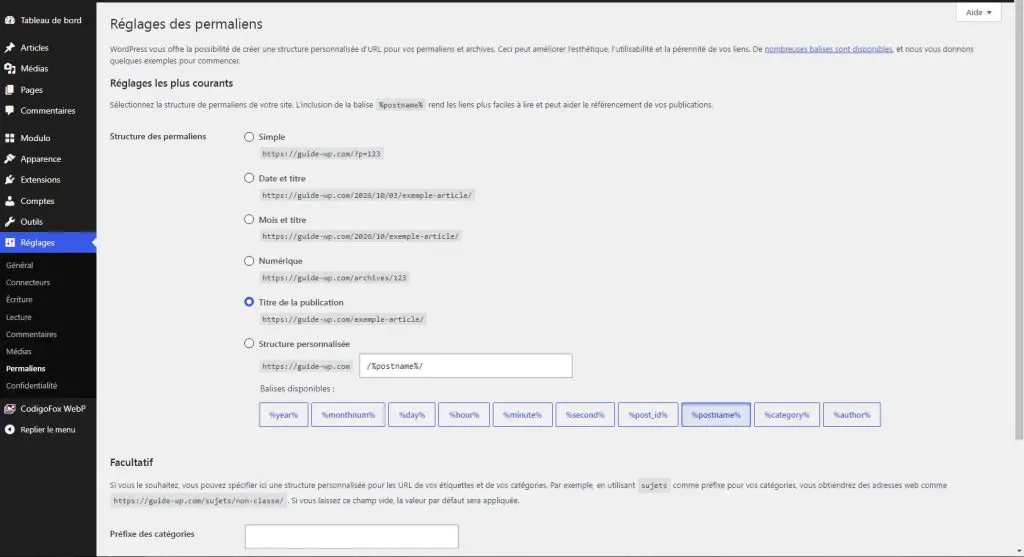
Un point capital : une fois ce réglage choisi et votre site en ligne, n’y touchez plus. Changer de structure de permaliens après coup casse toutes vos anciennes URL : vos visiteurs et Google tomberont sur des pages introuvables (erreurs 404). Réglez-le bien dès maintenant, et laissez-le tranquille.
Les champs Préfixe des catégories et Préfixe des étiquettes peuvent rester vides — les valeurs par défaut conviennent.
4.7 Réglages → Confidentialité
Dernier onglet, souvent oublié, mais obligatoire en France et en Europe (RGPD).
WordPress génère automatiquement une page « Politique de confidentialité » à l’installation… mais elle est en anglais et générique. Dans Réglages → Confidentialité, vous pouvez créer une nouvelle page ou désigner celle qui servira de politique de confidentialité officielle.
Attention : le modèle fourni par WordPress n’est qu’un point de départ. Vous devrez l’adapter à votre situation réelle (quelles données vous collectez, via quels outils, etc.). Nous reviendrons sur les pages légales obligatoires plus bas.
4.8 Réglages → Connecteurs (les connexions IA et services)
Sur les versions récentes de WordPress, un nouvel écran Connecteurs fait son apparition dans les réglages. Son rôle : centraliser en un seul endroit vos clés API et identifiants de services externes (intelligence artificielle, anti-spam…), pour que vos différentes extensions les partagent au lieu de vous les redemander chacune de leur côté.
On y trouve typiquement :
- Akismet Anti-spam : le service anti-spam de commentaires, très efficace, gratuit pour un usage personnel.
- Anthropic (Claude), OpenAI (GPT, DALL-E), Google (Gemini, Imagen) : des connecteurs d’IA générative. Une fois une clé renseignée, des extensions compatibles peuvent générer pour vous des images mises en avant, des textes alternatifs (alt) pour l’accessibilité, des titres, des extraits, etc.
Faut-il s’en occuper tout de suite ? Non. Ces connecteurs ne servent que si vous installez des extensions qui les exploitent, et la plupart nécessitent un compte payant chez le fournisseur. Retenez simplement que cet écran existe : le jour où vous voudrez ajouter de l’IA à votre flux de travail, c’est ici que vous brancherez vos clés, une seule fois.
Astuce
Si le connecteur dont vous avez besoin n’apparaît pas, WordPress vous renvoie vers le répertoire d’extensions pour en installer un.
Étape 5 — Nettoyer l’installation par défaut
Une installation fraîche de WordPress arrive avec du contenu de démonstration et des éléments inutiles. Un site « propre » commence par un grand ménage.
- Supprimez l’article d’exemple « Bonjour tout le monde ! » (Articles → Tous les articles).
- Supprimez la page d’exemple « Page d’exemple » (Pages → Toutes les pages).
- Supprimez le commentaire par défaut laissé par « Un commentateur WordPress » (Commentaires).
- Videz la corbeille après ces suppressions.
- Désinstallez les extensions préinstallées inutiles : selon l’hébergeur, vous trouverez parfois des plugins que vous n’utiliserez pas (par exemple « Hello Dolly »). Ne gardez que ce qui vous sert vraiment — chaque extension inactive est un poids et un risque de sécurité potentiel.
- Supprimez les thèmes que vous n’utilisez pas : gardez votre thème actif et, éventuellement, un thème par défaut de secours ; supprimez les autres.
Ce nettoyage allège votre site, réduit la surface d’attaque et vous donne une base saine.
Étape 6 — Sécuriser son profil et gérer les utilisateurs
Rendez-vous dans Utilisateurs → Profil pour peaufiner votre compte :
- Pseudonyme et « Nom à afficher publiquement » : par défaut, WordPress affiche votre identifiant de connexion comme nom d’auteur — ce qui le révèle aux pirates. Créez un pseudonyme différent et sélectionnez-le comme nom public. Petite protection, gros bon sens.
- Adresse de messagerie : vérifiez qu’elle est correcte.
- Mot de passe : si le vôtre est faible, changez-le ici pour un mot de passe long et unique.
- Options d’affichage : couleur de l’interface, raccourcis clavier, barre d’outils — purement personnel.
Si plusieurs personnes travaillent sur le site (Utilisateurs → Ajouter), attribuez à chacune le rôle minimal nécessaire :
- Administrateur : contrôle total (à réserver à vous-même et à de rares personnes de confiance).
- Éditeur : gère tous les contenus, y compris ceux des autres.
- Auteur : publie et gère ses propres articles.
- Contributeur : rédige mais ne peut pas publier.
- Abonné : lit et gère son profil, sans plus.
Le principe d’or : le moins de droits possible pour faire le travail.
Étape 7 — Choisir et régler l’apparence
Votre site est configuré ; on peut maintenant s’occuper de son allure générale. Ici, on pose seulement les bases — la personnalisation fine du design mérite un article à elle seule.
Choisir son thème
Le thème définit l’apparence de votre site. Depuis plusieurs années, WordPress est passé aux thèmes de blocs (aussi appelés thèmes FSE, pour Full Site Editing), qui permettent de modifier toute la structure du site — en-tête, pied de page, modèles de page — directement avec des blocs, sans code, via l’Éditeur de site.
Il existe encore deux grandes familles :
- Les thèmes classiques (PHP) : personnalisation via l’Outil de personnalisation, les widgets et éventuellement du CSS. C’est l’approche historique, encore très répandue sur les sites existants.
- Les thèmes de blocs (FSE) : personnalisation visuelle et unifiée via l’Éditeur de site. C’est la direction officielle de WordPress et le choix que je recommande pour un site créé aujourd’hui.
Pour installer un thème : Apparence → Thèmes → Ajouter un thème. Parcourez le répertoire officiel (des milliers de thèmes gratuits et vérifiés), prévisualisez, puis Installer et Activer.
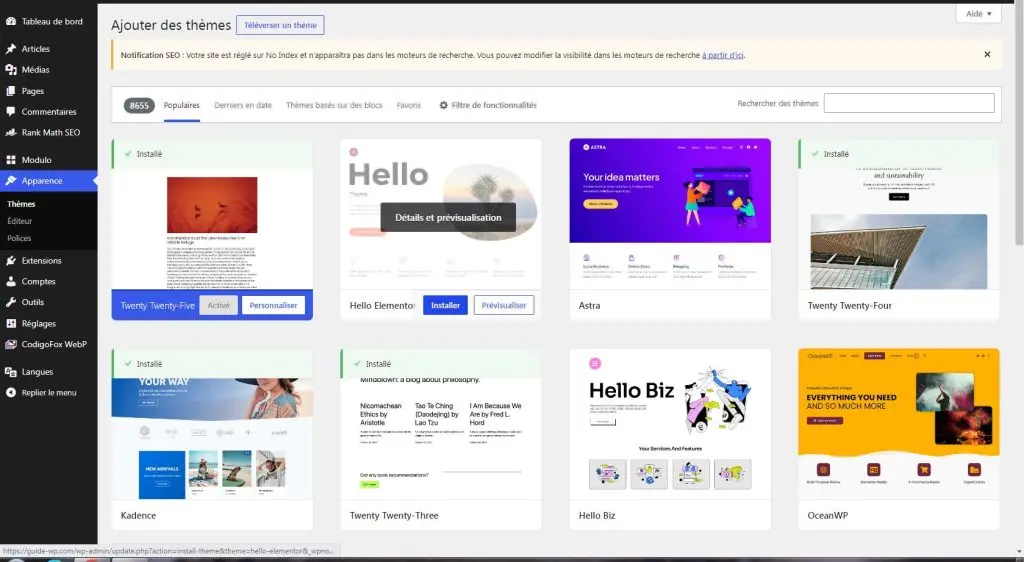
Un conseil pour votre premier site : restez simple. Un thème sobre et lisible sert vos visiteurs mieux qu’un thème surchargé. Rappelez-vous que vous concevez le site pour eux, pas pour vous.
(→ article dédié : « Personnaliser un thème FSE avec l’Éditeur de site » — c’est là que l’on verra en profondeur l’en-tête, le pied de page, les styles globaux, la typographie et les couleurs.)
Ajouter l’icône du site (favicon)
L’icône du site est la petite image qui s’affiche dans l’onglet du navigateur et dans les favoris. Le plus simple pour la définir : Réglages → Général → Icône du site (ou, selon votre thème, via l’Éditeur de site / l’Outil de personnalisation). Utilisez une image carrée, au minimum 512 × 512 px.
WordPress ouvre toujours une fenêtre « Recadrer l’image », même si votre image est déjà carrée : dans ce cas, le cadre couvre toute l’image, cliquez simplement sur « Recadrer l’image » pour valider.
Créer le menu de navigation
Le menu principal guide vos visiteurs. Vous le construisez dans l’Éditeur de site (bloc Navigation) ou dans Apparence → Menus selon votre thème. Quelques bonnes pratiques :
- Peu d’entrées : un menu court est un menu efficace.
- Des libellés explicites : on doit deviner où mène chaque lien.
- Évitez les sous-menus quand c’est possible, surtout au début.
Étape 8 — Créer vos pages et votre premier contenu
Pages ou articles ? La distinction à comprendre avant tout
C’est la confusion numéro un des débutants, et pourtant elle est simple. WordPress propose deux types de contenus :
- Les pages sont des contenus fixes et intemporels : Accueil, À propos, Contact, Mentions légales… Elles ne sont pas datées, ne se rangent pas en catégories, et ne bougent quasiment jamais. Ce sont les fondations permanentes de votre site.
- Les articles (parfois affichés « Messages » selon la traduction) sont des contenus datés et évolutifs : les billets de votre blog. Ils s’affichent du plus récent au plus ancien, se classent en catégories et étiquettes, et peuvent être commentés. C’est par eux que votre site vit et attire du trafic sur la durée.
La règle mémo : une page pour ce qui ne change pas, un article pour ce qui s’ajoute au fil du temps. Un « Qui suis-je » est une page ; un « Mon avis sur la mise à jour WordPress 7 » est un article.
Note
On ne fait ici qu’introduire la différence pour créer vos premières pages. La rédaction de contenu — bien utiliser l’éditeur de blocs, structurer un article, gérer catégories et étiquettes — fera l’objet d’un guide complet à part entière. (→ article dédié : « Comment créer du contenu avec WordPress ».)
Prendre en main l’éditeur de blocs (Gutenberg)
Pages et articles se créent avec le même outil : l’éditeur de blocs. Chaque élément — titre, paragraphe, image, bouton, liste — est un « bloc » que vous ajoutez et déplacez librement.
- Ajouter un bloc : cliquez sur le « + », ou tapez
/suivi du nom du bloc (ex./image). - Déplacer un bloc : glisser-déposer, ou les flèches de la barre d’outils.
- La vue en liste (icône en haut à gauche) : pour visualiser et réorganiser la structure d’une page.
- Les réglages à droite : deux onglets, un pour la publication entière (permalien, image mise en avant, extrait, catégories, étiquettes) et un pour le bloc sélectionné (typographie, couleurs…). Utilisez ces styles avec parcimonie : les réglages par défaut du thème suffisent le plus souvent.
Avant de publier, pensez à soigner le permalien de chaque page (une URL courte, sans mots inutiles) et à définir une image mise en avant.
Ce n’est qu’un aperçu : maîtriser les blocs de mise en page (Groupe, Colonnes, Média & texte) et les compositions vous fera gagner un temps précieux. (→ article dédié : « Maîtriser l’éditeur de blocs de WordPress ».)
(→ article dédié : « Comment créer du contenu avec WordPress » — pour aller plus loin : blocs de mise en page, compositions, bonnes pratiques de rédaction.)
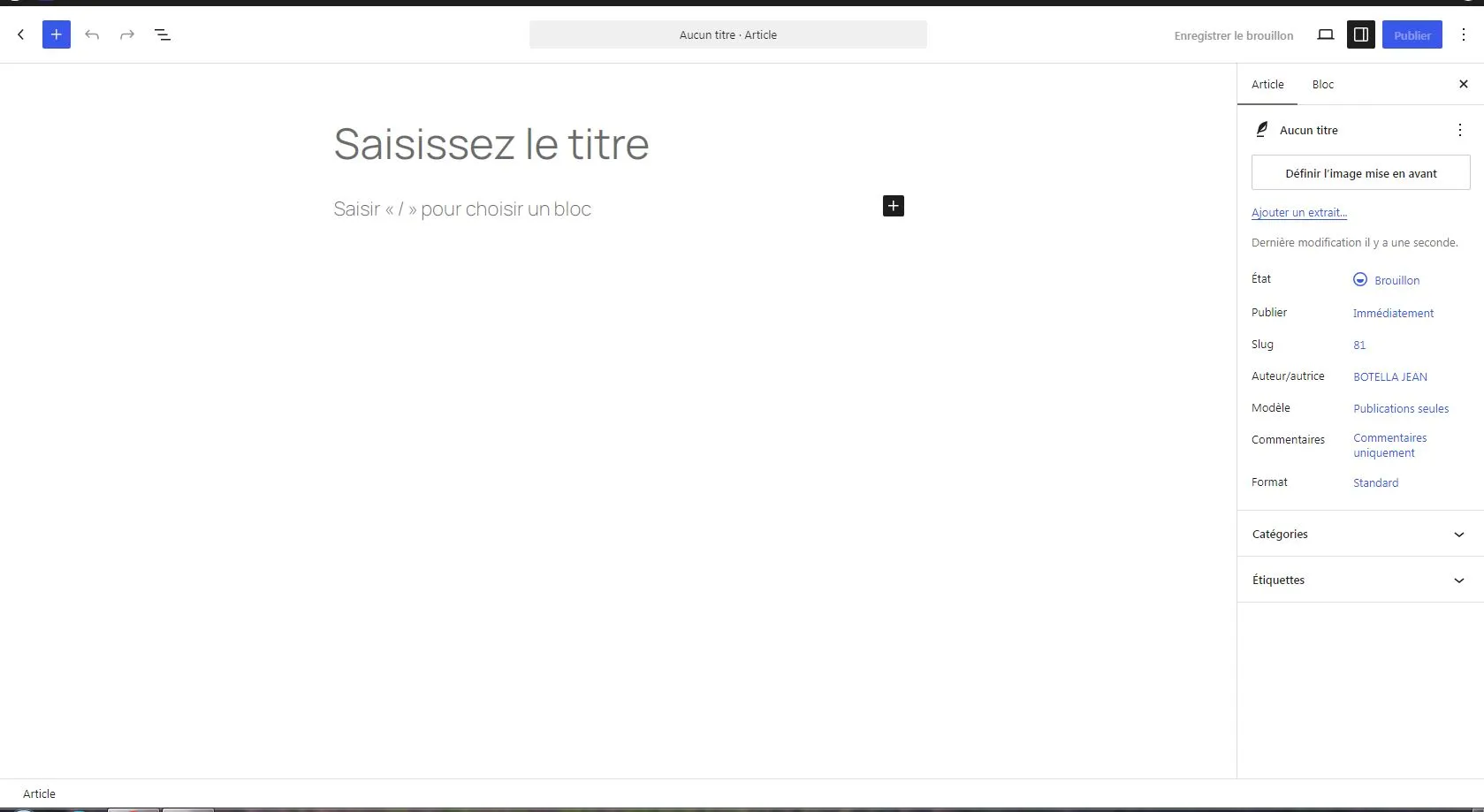
-
Insérer un bloc
Le bouton « + » ouvre la bibliothèque de blocs à ajouter à votre contenu.
-
Annuler / Rétablir
Revenez en arrière, ou rétablissez votre dernière action.
-
Vue en liste
Affiche la structure du contenu pour naviguer et réorganiser vos blocs.
-
Titre de l'article
La première chose que voient Google et vos lecteurs. Rédigez-le clair et accrocheur.
-
Zone de contenu
Cliquez et écrivez, ou tapez « / » pour insérer un bloc (image, titre, liste…).
-
Etat de publication
Permet de choisir l'état de publication : Brouillon , En attente , Privée , Planifié , Publié
-
Publier
Met l'article en ligne. Juste à côté : l'aperçu et le menu d'options (⋮).
-
Réglages (Article / Bloc)
L'onglet « Article » règle toute la publication ; « Bloc » règle le bloc sélectionné.
-
Image mise en avant
L'image représentative de l'article, affichée en tête et lors des partages.
-
Catégories & étiquettes
Classez votre article pour qu'il soit bien rangé.
Les pages incontournables
Tout site sérieux repose sur quelques pages incontournables. Créez-les dans Pages → Ajouter :
- Accueil : la vitrine de votre site. C’est elle que vous désignerez comme page d’accueil statique (voir Réglages → Lecture, section 4.3).
- À propos : qui vous êtes, ce que vous proposez, pourquoi vous faire confiance.
- Contact : vos coordonnées, et idéalement un formulaire de contact.
- Mentions légales : obligatoires pour tout site, professionnel ou non. Elles identifient l’éditeur du site et l’hébergeur.
- Politique de confidentialité : obligatoire (RGPD). Adaptez celle générée par WordPress à votre cas réel.
Si vous prévoyez de vendre, ajoutez aussi des Conditions Générales de Vente (CGV). (→ article dédié : « Créer une boutique WooCommerce » couvrira les obligations spécifiques à l’e-commerce.)
Une fois votre page d’accueil créée, retournez dans Réglages → Lecture pour la définir comme page d’accueil statique.
Attention
Les mentions légales et la politique de confidentialité ne sont pas des formalités : leur absence expose à des sanctions. Prenez-les au sérieux, et faites-les vérifier si vous avez un doute.
9. Installer les extensions indispensables
- Référencement (SEO) : une extension pour structurer vos titres, métadonnées et plan de site, et guider vos optimisations.
- Sécurité : pour renforcer la connexion, surveiller les tentatives d’intrusion et bloquer les comportements suspects.
- Sauvegarde : pour enregistrer automatiquement votre site (fichiers + base de données) et pouvoir le restaurer en cas de pépin. Non négociable.
- Cache / performance : pour accélérer le chargement. Si votre hébergeur utilise un serveur LiteSpeed, l’extension LiteSpeed Cache est un excellent choix, souvent déjà présente ; sinon, il existe d’autres solutions réputées.
- Formulaire de contact : pour votre page Contact.
- Statistiques respectueuses du RGPD : pour suivre votre fréquentation sans enfreindre la réglementation.
Les extensions (plugins) ajoutent des fonctionnalités à votre site sans code. Il en existe des dizaines de milliers. Au démarrage, inutile d’en installer vingt : concentrez-vous sur les catégories vraiment utiles. On les installe via Extensions → Ajouter une extension.
Voici le kit de base recommandé, par besoin :
Important
Règle de prudence : n’installez que des extensions fiables (bien notées, maintenues récemment, issues du répertoire officiel ou de boutiques réputées), et supprimez celles que vous n’utilisez pas. Une extension abandonnée est un risque de sécurité.
(→ articles dédiés à venir sur chaque catégorie : SEO, sécurité, sauvegarde, performance.)
10. Sécurité et maintenance de base
WordPress est robuste, mais sa popularité en fait une cible. Bonne nouvelle : la grande majorité des piratages viennent de négligences évitables. Quelques habitudes suffisent à vous mettre à l’abri de l’essentiel :
- Mettez tout à jour, régulièrement : le cœur de WordPress, les thèmes et les extensions. Les mises à jour corrigent des failles. Vous pouvez activer les mises à jour automatiques (dans Tableau de bord → Mises à jour et sur chaque extension) — au minimum pour les mises à jour de sécurité.
- Sauvegardez avant chaque grosse opération, et automatiquement de façon récurrente.
- Utilisez des identifiants et mots de passe forts, et évitez l’identifiant « admin ».
- Limitez les extensions et thèmes au strict nécessaire, et uniquement de sources fiables.
Aucune protection n’est absolue, mais en appliquant ces bases, vous éliminez la quasi-totalité des risques courants.
(→ article dédié : « Sécuriser son site WordPress ».)
La Santé du site : votre tableau de bord technique
WordPress intègre un outil de diagnostic trop souvent ignoré : Outils → Santé du site. C’est le premier endroit à consulter quand quelque chose cloche — et un bon réflexe à prendre même quand tout va bien. Il se compose de deux onglets.
L’onglet « État » attribue une note à votre site et liste les problèmes détectés, classés en deux niveaux :
- Les améliorations recommandées (orange) : des points à optimiser sans urgence.
- Les problèmes critiques (rouge) : à traiter en priorité.
Les alertes les plus fréquentes sur un site qui démarre, et quoi en faire :
- « Une version de PHP obsolète est utilisée » : PHP est le langage qui fait tourner WordPress. Une version récente (PHP 8.x) est plus rapide et plus sûre. Vous changez la version de PHP depuis votre panneau d’hébergement, pas dans WordPress. C’est l’une des optimisations les plus rentables.
- « Des mises à jour sont disponibles » : cœur, thèmes ou extensions à mettre à jour (voir plus haut).
- « La communication en arrière-plan (cron/loopback) ne fonctionne pas » : cela peut perturber les tâches programmées (publications différées, sauvegardes). Souvent lié à l’hébergement — le support de votre hébergeur saura vous aider.
- « Le module de cache d’objets persistant n’est pas utilisé » : une recommandation de performance, pas une urgence pour un petit site.
- « Aucun module de mise en cache de page détecté » : rappel d’installer une extension de cache (voir section 10).
L’onglet « Informations » est une fiche technique complète de votre site (versions de WordPress, PHP, base de données, serveur, liste des extensions, limites du serveur…). Vous n’y touchez à rien, mais c’est une mine d’or : le jour où vous demandez de l’aide sur un forum ou à un support, ces informations sont exactement ce qu’on vous réclamera. Il y a même un bouton pour tout copier d’un coup.
Astuce
Ne visez pas forcément le score de 100 %. Certaines recommandations concernent des cas d’usage que vous n’avez pas. Traitez en priorité le rouge (critique) et la version de PHP, et ne vous laissez pas stresser par le reste.
La checklist avant la mise en ligne
Avant d’annoncer votre site au monde, vérifiez ces points d’un coup d’œil :
- Certificat SSL actif, le site s’affiche bien en HTTPS.
- Titre du site et slogan personnalisés.
- Langue du site en Français (et non « Anglais (États-Unis) »).
- Fuseau horaire sur votre ville (ex. Paris), pas sur UTC+0.
- Permaliens réglés sur « Titre de la publication ».
- Case « Visibilité par les moteurs de recherche » décochée (site indexable).
- Contenu de démonstration supprimé.
- Pseudonyme public différent de l’identifiant de connexion.
- Pages Accueil, À propos, Contact, Mentions légales, Politique de confidentialité créées.
- Page d’accueil statique définie.
- Icône du site en place.
- Extensions essentielles installées (SEO, sécurité, sauvegarde, cache).
- Sauvegarde automatique configurée.
- Mises à jour automatiques activées.
- Santé du site consultée : aucun problème rouge, version de PHP récente (8.x).
Si tout est coché, vous êtes prêt.
Et maintenant ?
Vous avez désormais un site WordPress propre, sécurisé et correctement configuré — une base solide sur laquelle construire. C’est une étape que beaucoup bâclent : vous, non.
La suite dépend de votre projet. Voici les grandes directions à explorer :
- Personnaliser en profondeur votre design avec l’Éditeur de site (en-tête, pied de page, styles, typographie, couleurs). (→ article : « Personnaliser un thème FSE »)
- Maîtriser l’éditeur de blocs pour créer des mises en page riches et professionnelles. (→ article : « Maîtriser les blocs de WordPress »)
- Vendre en ligne en transformant votre site en boutique avec WooCommerce. (→ article : « Créer une boutique WooCommerce de A à Z »)
- Optimiser la performance pour un site rapide et bien référencé. (→ article : « Accélérer son site WordPress »)
Prenez le temps de faire vivre votre site, de le nourrir en contenu et de le faire évoluer. Un site n’est jamais « fini » — c’est un projet qui s’agrandit .
FAQ — Créer un site WordPress
Cet article fait partie de notre guide complet WordPress. Retrouvez tous nos tutoriels sur guide-wp.com.
Laisser un commentaire